

Bevelen om af te drukken :
Er zijn drie systemen om af te drukken:
- Met de grafische interface van de toepassing zelf.
- meer gedetailleerde informatie voor kprinter
- de gnome interfaces zijn erg gelijkaardig (functioneel toch, qua look-and-feel misschien niet)
- Met een commando-lijn bevel:
- Met een web-based interface:
Instellen van je default printer
De systemen hebben een globale default printer.Je kan voor jezelf een andere default printer instellen met
$ lpoptions -d printer
Voorbeeld: Om p2a-duplex als default printer te gebruiken
$ lpoptions -d p2a-duplex
Het lpoptions commando is ook zeer handig om zelf virtuele printqueues te definieren. Met deze virtuele queues kan je eender welke optie die je wil aan die queue meegeven. Zo kan je bvb een virtuele printqueue maken voor een printer die als opties duplex short side en een watermerk heeft. Lpoptions slaagt deze gegevens op in je home directory in ~/.cups/lpoptions ofwel in ~/.lpoptions.
Meer uitleg kan je vinden in de manpage van lpoptions ofwel op http://www.cups.org.
Bekijken van de print queues
Om de print queue te bekijken, om te zien welke printer er vrij is
of om in
te schatten hoe lang je nog moet wachten op je job, moet je met een
browser
- op het departement naar (afhankelijk van welke printer):
- in de computerklas naar:
Klikken
op de gewenste printer (bv. p2a)
geeft:

Je kan met via deze interface ook je eigen jobs uit de print
queue weglaten.
Indien je in het voorbeeld hierboven klikt op de Cancel knop van job 753
krijg je:

Informatie over printer types
Als je informatie nodig hebt over welk type een printer is,
in welk lokaal die staat, welke mogelijkheden die heeft, kun je dat op
(minstens) 2 manieren achterhalen:
- met het kprinter commando (zie ook hierbeneden)
- met een browser een van bovenstaande URL's voor de print queues bezoeken
Hoe
applicaties aanpassen :
Sommige applicatie programmas kunnen/moeten aangepast worden aan het
print systeem dat je gebruikt.In essentie moet je hier kiezen tussen een GUI interface (kprinter) of een commando lijn interface (lpr). In de voorbeelden wordt meestal kprinter gebruikt.
Mozilla, Firefox, ...
Mozilla kent default al onze printers. Je kan het bevel dat gebruikt wordt om op een printer af te drukken per printer instellen:- klik "print" en selecteer de gewenste printer
- klik "properties:

You have to write about:config in the address bar and change here the print.printer_PostScript/default.print_command to kprinter --stdin.
For KPrinter to work, you have to choose Postscript/default (leaving "Print to file" unchecked) and then click the Print button. At this point you will get the KPrinter dialog and be able to print to pdf, postscript, etc, and of course to the real printers.
It is possible to suppress the print dialog so that it looks like it's printing seamlessly via KPrinter by setting the boolean print.always_print_silent to true in about:config. If this option is missing, simply add it.print.printer_PostScript/Default.print_command kprinter --stdin print.always_print_silent trueSometimes this is not enough. Set
print.postscript.cups.enabled falseso it will not print directly to CUPS, but use the PostScript Default Printer which redirects to KPrinter.
Acrobat Reader
- Start acroread
- Klik file -> print
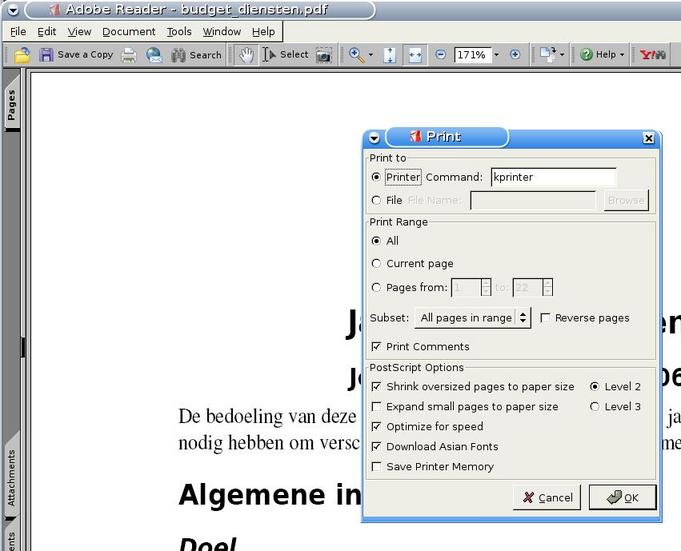
- Geef als print bevel "kprinter" of "lpr -Pprinter"
- Het laatst gebruikte print bevel blijft bewaard.
Hints voor gevorderden
Print instellingen bewaren via virtuele print queues
Als je vaak dezelfde instellingen gebruikt om iets af te drukken, dan
kun je eigen virtuele print queue(s) definieren. Dit doe je
m.b.v. het lpoptions
commando. Dan maak je een eigen instance voor een bestaande printer en
die kun je dan de gewenste default instellingen geven. Voor het verdere
gebruik is er geen verschil of je afdrukt naar een echte
print queue of naar zo'n virtuele print queue.
Globale print instellingen van mozilla wijzigen
Wees voorzichtig deze procedure kan rare neveneffecten produceren. Als beveiling neem je best een backup van ~/.mozilla/*/prefs.jsMozilla heeft een default printer bevel in zijn Preferences staan. Indien dit niet het juiste bevel is kan je dit als volgt aanpassen:
- Gebruik als URL about:config
- Zoek de lijn met Print.postscipt.print_command , waarschijnlijk is het bevel "lpr ${MOZ_PRINTER_NAME:+-P} ${MOZ_PRINTER_NAME} $MOZ_PRINTER_NAME}""
- Selecteer deze lijn, klik rechts en sellecteer "Modify"
- Verander nu de lstring in "kprinter --stdin
${MOZ_PRINTER_NAME:+-P} $MOZ_PRINTER_NAME}"

